別のメールソフトへ設定をお願いします。
詳細は「Gmailの仕様変更に伴うGmailで独自ドメインのメールアドレスご利用の場合の対応のお願い」をご覧ください。
グーペを独自ドメインでご利用いただいているお客様で、メールアドレスをGmailで設定する方用です。
Gmailの設定方法
Gmail にログインします。 Googleアカウントをお持ちでない方は アカウントの作成を行ってください。
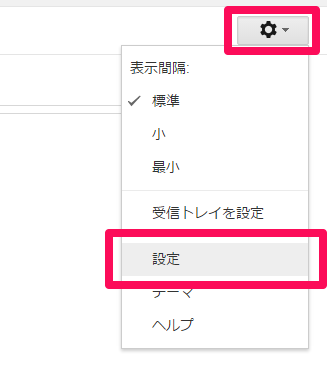
右上の歯車のアイコンから「設定」を選択します。
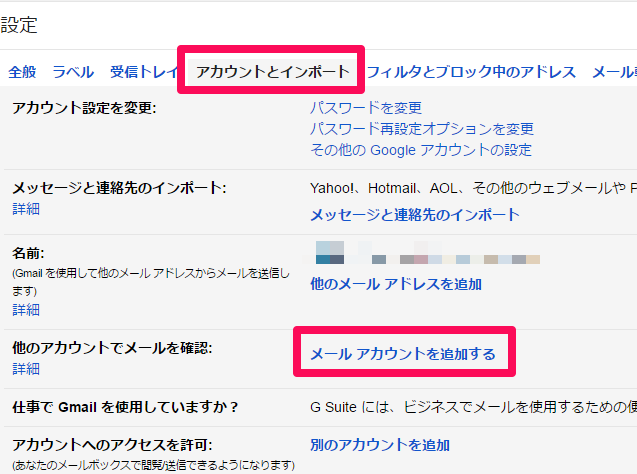
「アカウントとインポート」のタブを開き、「他のアカウントでメールを確認」の「メールアカウントを追加する」をクリックします。

「メールアドレス」欄に、設定したいメールアドレスを入力のうえ「次へ」をクリックします。

「他のアカウントからメールを読み込む(POP3)」を選択して「次へ」をクリックします。
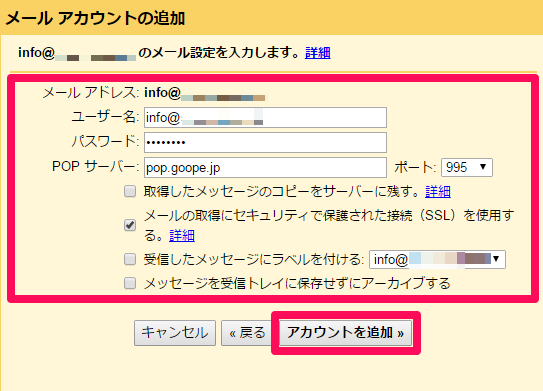
入力に必要な情報は、管理者ページ【基本設定 > メールアドレス設定】 よりご確認いただけます。 設定の後「アカウントを追加」をクリックします。
設定項目
| ユーザー名 | アカウント名はメールアドレスと同じです。【@】以降も必ず入力してください。 |
|---|---|
| パスワード | メールアドレスを作成する際に設定されたパスワードを入力してください。 |
| POPサーバー | 【基本設定 > メールアドレス設定】に表示されている受信メールサーバーを入力します。 |
| ポート | 『995』を選択します。 |
| 取得したメッセージのコピーをサーバーに残す。 | 任意です。チェックを外すと、Gmailで受信した場合メールサーバー上にあるメールが削除されます。 |
| メールの取得にセキュリティで保護された接続(SSL)を使用する。 | チェックをいれます。 |
| 受信したメッセージにラベルをつける | 任意です。 |
| メッセージを受信トレイに保存せずにアーカイブする | 任意です。 |
以上で、グーペで作成したメールアドレスをGmail上で『受信』できるようになりました。
『受信』のみではなく『送信』もGmail上でおこないたい場合には、以下の設定へお進みください。

「さらに ***@*** からメールの送信もできるようにしますか?」という画面において 『はい。 ***@*** としてメールを送信できるようにします。』を選択のうえ「次へ」をクリックします。

以下のとおりで設定し、「次のステップ」をクリックします。
- 名前 送信するメールの差出人欄に表示されます。お好みのものでかまいません。
- エイリアスとして扱います。 チェックします。

入力に必要な情報は、管理者ページ【基本設定 > メールアドレス設定】 よりご確認いただけます。 設定の後「アカウントを追加」をクリックします。
設定項目
| SMTPサーバー | 【基本設定 > メールアドレス設定】に表示されている送信メールサーバーを入力します。 |
|---|---|
| ポート | 『465』を選択します。 |
| ユーザー名 | アカウント名はメールアドレスと同じです。【@】以降も必ず入力してください。 |
| パスワード | メールアドレスを作成する際に設定されたパスワードを入力してください。 |
| SSLを使用したセキュリティで保護された接続(推奨) | チェックします。 |
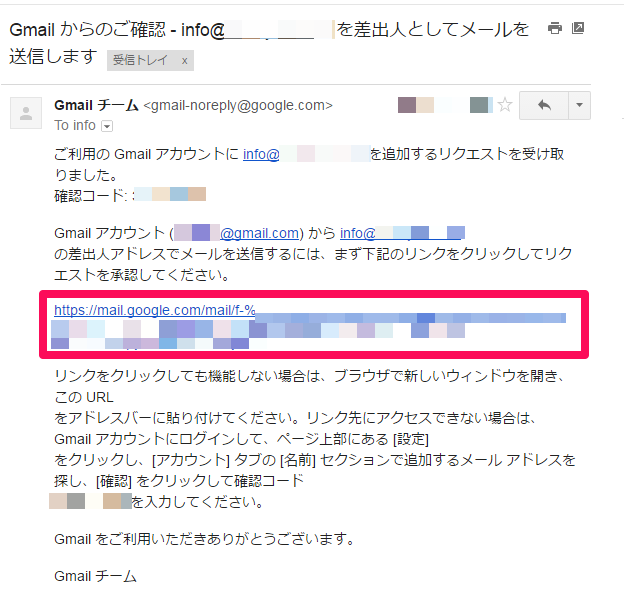
確認コードを記載したメールが、Gmailに設定したメールアドレス宛に送信されます。アカウントを設定したGmailのメールボックスをご確認ください。 確認メールのリンクをクリックするか、メールに記載されている確認コードを入力し『確認』をクリックします。
認証が完了しますと、Gmail上で、グーペで作成したメールアドレスを使ってメールの送信ができるようになります。

以上で設定が完了いたしました。 メールの送受信を試し、問題がないかをご確認ください。